Google Drive para MEI: a estrutura de 6 pastas para organizar os arquivos do negócio
Carla mandou o DAS de março para o contador pelo WhatsApp pela segunda vez no mesmo mês. O comprovante existia — ela tinha pago — mas estava soterrado na galeria do celular junto com fotos de atendimento e prints de conversa. Com um Google Drive organizado para o negócio, seria questão de segundos encontrar e encaminhar.
O problema não é falta de documento. É falta de sistema de guarda — e sem esse sistema, não importa se você usa Drive, e-mail ou pasta no desktop: você continua procurando.
Este artigo monta a estrutura de seis pastas para o MEI solo: o que criar, como nomear os arquivos e como configurar o compartilhamento com o contador. Sem assinatura paga, sem app novo, usando a conta Gmail que você provavelmente já tem.
Por que o Drive faz sentido para o MEI que trabalha sozinho
A maioria dos MEIs já tem uma conta Google. O Drive vem junto — 15 GB de armazenamento gratuito, acessível pelo celular e pelo computador, sem instalar nada além do que já está instalado.
Na prática, 15 GB costuma ser suficiente por bastante tempo para documentos do negócio. PDFs de notas fiscais, comprovantes de DAS, contratos — esse tipo de arquivo ocupa pouco espaço, e o limite fica distante enquanto você guarda texto e PDF.
O outro motivo é prático: contador, cliente, fornecedor — quase todo mundo tem Gmail. Quando você precisa compartilhar um documento, não tem conversão de formato, não tem arquivo que o outro lado não consegue abrir. Você compartilha um link e pronto.
As 6 pastas que dão conta do arquivo do negócio sem complicar
Criar mais pasta não é organizar mais — é complicar mais.
A tentação é criar uma pasta para cada tipo de situação e subpasta para cada variação. O resultado costuma ser o mesmo: vinte pastas com um arquivo cada, e você continua procurando do mesmo jeito que procurava antes.
Seis pastas fixas com nomes claros valem mais do que vinte categorias que você abandona na terceira semana.
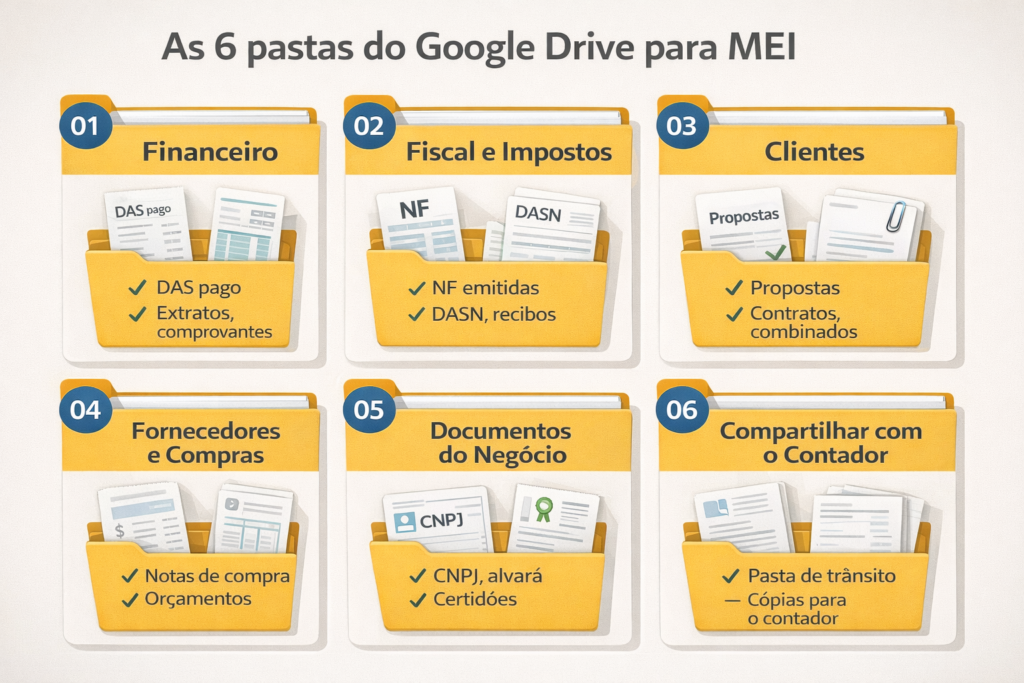
01 – Financeiro Comprovantes de DAS pago, extratos bancários mensais, a planilha de controle financeiro do negócio e comprovantes de pagamento de despesas fixas.
02 – Fiscal e Impostos Notas fiscais emitidas (PDF baixado do sistema emissor), DASN entregue, recibos de venda quando o serviço não gera nota fiscal.
03 – Clientes Propostas enviadas, contratos de prestação de serviço assinados combinados escritos. Se você atende muitos clientes, crie uma subpasta com o nome de cada um dentro desta pasta.
04 – Fornecedores e Compras Notas de compra de insumos, orçamentos aprovados, contratos com quem presta serviço para você.
05 – Documentos do Negócio Cartão CNPJ, CCMEI, alvará de funcionamento, certidões e documentos de identidade do titular. Aqui ficam os documentos cadastrais — os que você precisa apresentar quando algum cliente, banco ou plataforma pede “documentação da empresa”.
06 – Compartilhar com o Contador Essa pasta funciona diferente das outras. Ela não é arquivo definitivo — é pasta de trânsito. O que vai aqui são cópias dos documentos que o contador precisa ver com regularidade: comprovante de DAS do mês, documentos solicitados na declaração anual.
O arquivo original fica na pasta certa — DAS em 01 - Financeiro, por exemplo. A cópia vai para a pasta 06 para o contador acessar. Isso evita um sistema paralelo que bagunça a lógica central do Drive.
Quando o contador pediu o contrato de uma das clientes de Carla, ela foi direto na subpasta do nome da cliente e encontrou o arquivo em menos de trinta segundos.
O nome do arquivo decide se você vai achar ou perder de novo
Rafael sabe que tem os arquivos do negócio — contratos, notas fiscais, briefings de cliente. Mas cada um está em um lugar diferente: contrato no desktop, nota no e-mail, briefing em pasta com nome do projeto. Quando precisa encontrar algo, começa a abrir pasta por pasta.
O problema não é onde o arquivo está. É que o nome não diz o que é.
“Scan001.pdf” não é encontrável. “Contrato João final FINAL v2.docx” é encontrável por quem criou — e só enquanto a memória durar.
A regra que resolve é simples: tipo + data + identificador.
Formato: [tipo]-[ano-mês]-[identificador].extensão
Na prática:
das-2026-03-pago.pdfcontrato-marcia-silva-2026-01.pdfnf-emitida-0042-2026-03.pdfextrato-nubank-2026-03.pdfproposta-joao-carlos-logotipo-2026-02.pdf
Com esse padrão, você abre 01 - Financeiro, digita “das-2026” na busca do Drive e encontra todos os comprovantes do ano em ordem cronológica. Sem abrir arquivo por arquivo para descobrir o que é.
Um detalhe: use letras minúsculas, sem acento e sem espaço no nome do arquivo. Evita problema quando você compartilha entre sistemas diferentes.
Como compartilhar com o contador sem abrir o seu Drive inteiro
O contador não precisa de acesso a tudo. Ele precisa ver o que você coloca na pasta 06 - Compartilhar com o Contador — e só isso.
Para configurar:
- Abra o Google Drive e localize a pasta
06 - Compartilhar com o Contador - Clique com o botão direito → Compartilhar
- Insira o e-mail do contador
- Defina a permissão: Visualizador (ele vê e baixa os arquivos) ou Editor (ele também pode fazer upload na pasta)
- Clique em Enviar
Vale perguntar ao contador antes: ele prefere só baixar o que você sobe, ou também quer fazer upload direto na pasta? A resposta define qual permissão faz mais sentido.
Depois de configurado, você não precisa repetir o processo. Sempre que subir um documento novo na pasta 06, o contador já tem acesso automaticamente.
A rotina mínima para o sistema não morrer na segunda semana
A maioria dos sistemas de organização quebra não por falta de estrutura — por falta de rotina para mantê-la.
Os documentos do negócio chegam em momentos específicos e repetíveis. Se você age no momento em que o documento chega, ele vai para o lugar certo sem acumular.
Quatro situações que acionam a rotina:
Pagou o DAS → Baixe o comprovante, renomeie (das-2026-04-pago.pdf), salve em 01 - Financeiro. Copie para 06 - Compartilhar com o Contador.
Emitiu nota fiscal → Baixe o PDF do sistema emissor, renomeie (nf-emitida-0045-2026-04.pdf), salve em 02 - Fiscal e Impostos.
Fechou um cliente → Suba a proposta ou contrato assinado em 03 - Clientes > [Nome do Cliente].
Contador pediu documento → Localize na pasta certa, copie para 06 - Compartilhar com o Contador. Não mova — copie. O original fica onde estava.
Uma vez por mês, abra a pasta 06 e verifique se está com o que o contador vai precisar no próximo ciclo. São cinco minutos, no máximo.
Carla passou a fazer isso no mesmo momento em que paga o DAS — que é todo mês no mesmo dia. O hábito entrou junto com o pagamento, não virou tarefa separada.
Seis pastas, um padrão de nome e uma pasta de compartilhamento. É isso que separa o Drive que organiza do Drive que vira mais um lugar onde as coisas se perdem.
O sistema funciona porque é simples o suficiente para durar. Não exige aplicativo novo, não exige meia hora de configuração toda semana. Exige colocar o arquivo no lugar certo quando ele chega — e nomear de um jeito que diga o que é sem precisar abrir.
Quando o contador pedir o comprovante de abril, você vai saber exatamente onde está.
Leitura complementar
Para saber quais documentos guardar em cada pasta e por quanto tempo a lei exige que você os mantenha: Documentos obrigatórios do MEI: o que guardar e por quanto tempo — inclui prazos legais por tipo de arquivo.
Para entender o sistema de organização do negócio em que o Drive se encaixa: Como organizar o MEI sem depender da memória.